

sing-box 既有核心程序,也有面向不同系统的官方客户端。下载一个核心二进制,并不一定会出现图形界面;使用某款基于 sing-box 的第三方应用,也不等于安装了官方客户端。把这两件事分清,能避免安装后不知道从哪里导入配置。
先选平台,再选核心或界面
从官方 Clients 页面进入对应平台:Android、Apple 平台与桌面客户端各有说明。Apple 端的商店名称和入口可能调整,不应照旧教程搜索一个固定名称;Windows 与 Linux 也要区分核心发行包和图形客户端的安装方法。
已经拿到服务商提供的兼容配置、希望进一步理解路由与 DNS 的用户,可以从这里入手。若只希望快速导入且不打算维护配置,也可比较 Hiddify 等独立应用,但同样需要确认订阅格式。
远程配置不是任意订阅链接
sing-box 有自己的配置规范。一个包含节点分享链接的文本列表,与一份完整 sing-box 配置不是同一件事。机场标注“通用订阅”时,仍要确认其实际返回内容是否适配所用客户端与内核版本。
升级还可能涉及配置字段迁移。旧配置在旧版可运行,不代表新版一定接受;出现解析错误时,应结合官方迁移说明处理,不能简单认定节点全部失效。
安卓参考流程
- 从官方客户端索引选择 Android 入口,安装符合设备要求的版本。
- 在配置管理中选择本地或远程来源。远程配置需要填写服务商提供且明确兼容的完整 URL。
- 给配置命名,下载并选中。先检查解析是否成功,再启动服务。
- 按系统提示授权 VPN;随后验证常用应用,并查看配置定义的路由是否符合预期。
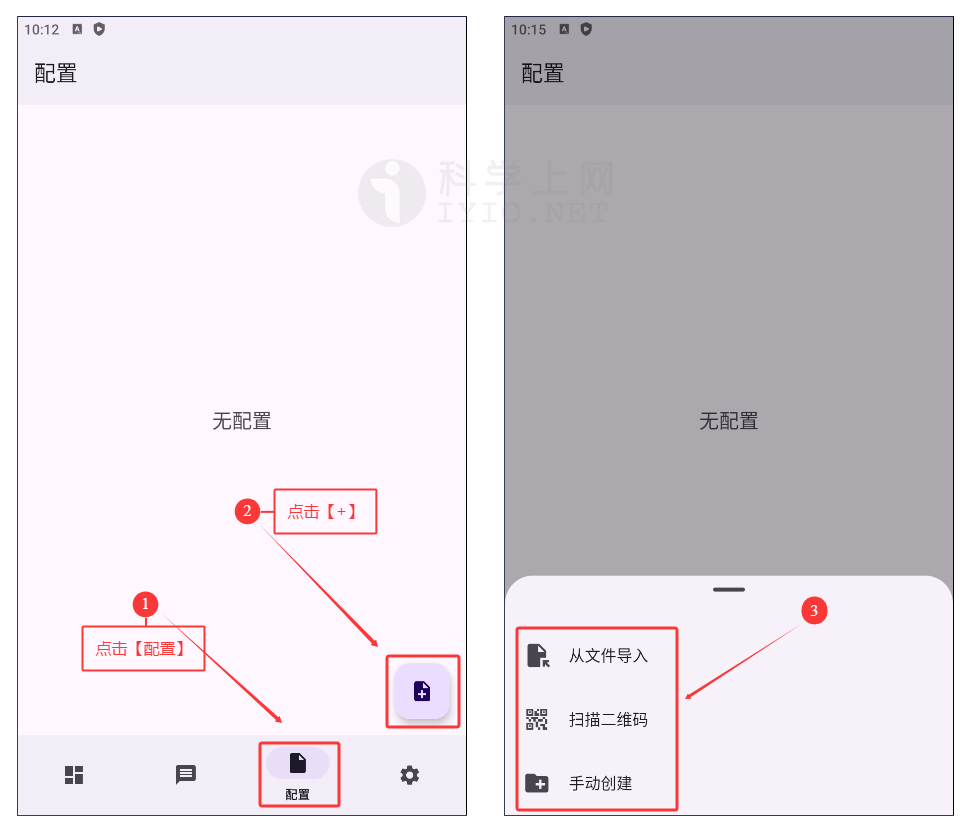
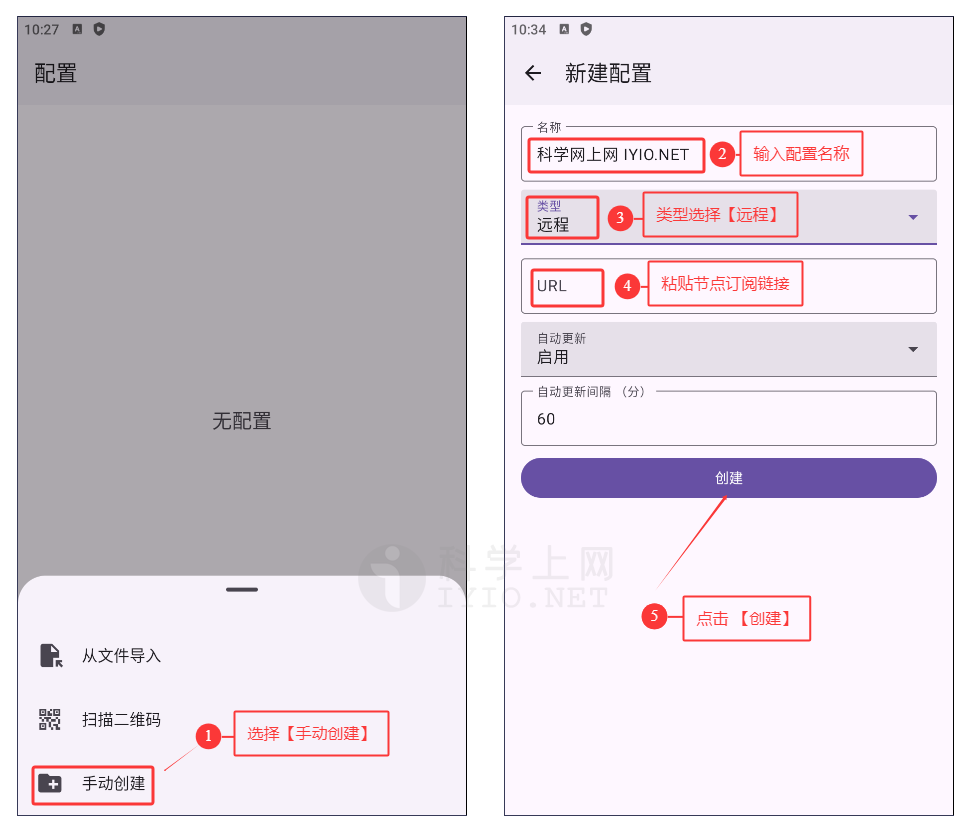
这两张图只展示历史安卓界面的配置入口。电脑与 Apple 版本不能完全照抄菜单位置,也不要为了复现截图而安装某个旧版。
DNS、路由和 TUN 要一起理解
配置不仅决定连接哪个节点,还可能定义域名解析、流量匹配及出站选择。TUN 用于接入流量,路由决定往哪里走,DNS 则影响域名如何得到地址;三者不是可以随意互换的开关。
排查时先找出失败发生在哪一步:配置下载失败、配置解析失败、服务启动失败,还是某个目标不可用。保留这四类区别,比复制一整份来历不明的“万能配置”更有帮助。
常见问题
更新后启动不了,应该重装吗? 先阅读当前版本日志与迁移文档,核对被移除或改变的配置字段。重装并不会自动修好不兼容的远程配置。
官方核心支持某协议,任何界面都能导入吗? 不一定。界面导入能力、配置内容与内核能力是不同层面,需要分别确认。
Android 显示 VPN,是否已经加密所有流量? 系统提示表示应用建立了相应接口;实际走向仍由配置决定,也不能据此推断服务商日志政策或匿名性。
资料说明
本文由 TiziWiki 整理与分析,平台及安装入口参考官方资料,部分配图来自第三方历史教程。软件功能、兼容性与授权以官方当前说明为准。 本站部分链接为推广链接,详见推广披露。


